Приложение подключилось, а сайты не открываются
· 3 мин чтения
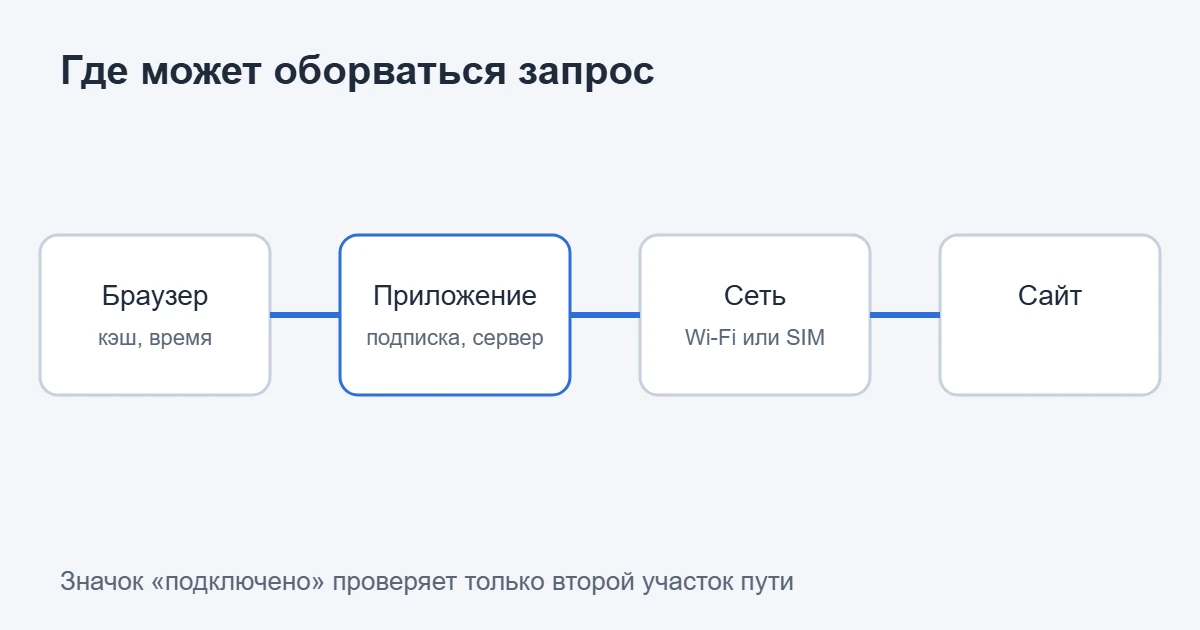
Значок «подключено» говорит лишь о том, что приложение установило связь с сервером. Откроются ли страницы, он не гарантирует: запрос может оборваться на любом участке пути. Поэтому проверки ниже идут от самых частых и быстрых причин к более редким. Как только страницы загрузятся, остальное можно не читать.
1. Проверьте подписку в кабинете
Откройте личный кабинет и посмотрите статус подписки во вкладке «Подписка», в блоке «Мои подписки». Если подписка истекла, продлите её: срок обновится в течение 5 минут. Если она приостановлена, в карточке написано, через сколько вернётся доступ.
Приостановка случается, когда подписку включили больше чем из двух сетей одновременно. Тогда настройки приложения сбрасываются, и после паузы подписку нужно добавить заново кнопкой «Добавить в Karing» во вкладке «Подключить». Подробнее про лимит написано в статье про второй телефон на одной подписке.
2. Откройте сразу несколько разных сайтов
Попробуйте два-три сайта, которые точно работают. Результат подскажет, куда смотреть:
- не грузится ничего: проблема в соединении, переходите к следующим пунктам;
- не грузится один сайт: подключение в порядке, проверьте адрес в другом браузере и в режиме инкогнито, очистите кэш;
- грузится только то, что открывалось раньше: страницы показываются из кэша, а новые запросы не проходят.
3. Смените сервер
В списке серверов Karing выберите другой и подождите несколько секунд. Если на другом сервере всё открылось, дело в конкретном узле. Оставьте рабочий вариант и вернитесь к вопросу позже.
4. Обновите подписку в приложении
Список серверов в приложении мог устареть. В разделе «Профили» нажмите кнопку с облаком и стрелкой рядом с подпиской. Если и после этого страницы не грузятся, откройте в кабинете вкладку «Подключить» и нажмите «Добавить в Karing». Эта кнопка заменяет настройки приложения целиком и сама включает режим TUN, поэтому свои правки в настройках придётся внести заново.
5. Выключите и снова включите подключение
Отключите подключение в приложении, подождите несколько секунд и включите снова. Если на устройстве работает другое приложение с подключением или встроенная функция, которая тоже перехватывает трафик, выключите её: два перехватчика на одном устройстве мешают друг другу.
6. Проверьте дату и время на устройстве
Если время на телефоне или компьютере заметно отстаёт или убежало вперёд, защищённые соединения не устанавливаются, и приложение может показывать «подключено» при пустых страницах. Включите автоматическую установку даты и времени в настройках системы.
7. Сравните Wi-Fi и мобильный интернет
Переключитесь с Wi-Fi на мобильную сеть или наоборот. Если в одной сети всё работает, а в другой нет, причина в самой сети: у домашнего роутера, у провайдера или у мобильного оператора. Работу на любой SIM мы не обещаем: она зависит от оператора и региона. Запасной вариант на этот случай есть, приложение INCY: у него другой протокол и отдельные серверы.
8. Напишите в поддержку
Если ничего не помогло, напишите в поддержку кнопкой «Поддержка» в блоке «Помощь и новости» внизу вкладки «Подключить» в кабинете. Так обращение разберут быстрее, если приложить сведения из ответа на последний вопрос ниже.